
Applicator #47. Obsidian и не только
Плагины для обсидиана, физические устройства и прочее


В этом письме будет больше про Obsidian. Но начну с неприятной ситуации связанной с моим порывом делиться интересным и не видеть подвоха.
Плагины Obsidian
На прошлой неделе я написал про плагин Branch Writing для Obsidian. Идея понравилась: блочная работа с текстом, как в Gingko, когда любой кусок текста может стать дополнительной веткой. Вроде аутлайна, но воспринимается легче и больше возможностей. Плагин распространялся платно, и я написал разработчику с просьбой предоставить доступ в обмен на то, что я о нем расскажу. Доступ получил на следующий день, потестил и поделился впечатлениями в Substack, ну и решил написать еще в Reddit.
Там нашлись недовольные, мол, странно платить за плагин для Обсидиана, да еще и за тот, что явно навайбкодили за пару дней. К тому же давно есть бесплатный аналог. Вот тут мое упущение.
Нашелся Lineage, который оказался не только бесплатным, как почти все плагины, но и более продвинутым. Не такой аскетичный, удобней в работе.
Не скажу, что подобный подход к работе текста такой уж необходимый, но особенно для создания сырого текста бывает полезен.
Кроме этого плагина мне попадался еще один, который меняет подход к структурированию заметок.
VirtFolder
Последнее время я организовывал заметки через вложенные теги. Собирал заметки в коллекции #коллекция/тексты. Простой способ, но довольно плоский. Видно, что заметки есть, но нет иерархии, что из чего растет.
VirtFolder закрывает именно этот пробел. Плагин основан на идее набившего оскомину метод Цеттелькастена, только в прочтении автора с Хабра. Луман, автор метода, не группировал заметки по темам. Любая заметка могла стать темой, и к ней уже подтягивались карточки. Для этого он использовал универсальные идентификаторы, и систему нумерации. Можно это представить опять же как аутлайн.
Вот как раз плагин VirtFolder и реализует подобную организацию заметок. Никаких папок, заметки представлены в виде аутлайна.
Мне этот подход кажется нагляднее графа и проще папок. Создаёшь заметку по теме — и дальше просто расширяешь её ветку.
Я пока не стал переделывать всю свою систему под новый подход, и добавляю в такое представление только те заметки, над которыми активно работаю.
Cornell Marginalia
Еще один плагин, который я стал использовать — это Cornell Marginalia. И он уже про конспектирование.
Конспектирование по метод Корнела. Делите страницу на три зоны: широкое поле для конспекта, узкое для ключевых идей и примечаний, нижний блок для резюме. Если вы когда-нибудь пробовали конспектировать по нему, то знаете, как это упорядочивает мышление.
Cornell Marginalia переносит этот принцип в Obsidian: комментарии выносятся сбоку от основного текста. В последней версии разработчик добавил отдельную панель для просмотра всех комментариев, что удобно для просмотра и быстрого перехода.
Клавиатуры
С плагинами разобрались. Теперь про клавиатуры.
Какое-то время я пользовался иногда механической, хотя и низкопрофильной Nyphy Air 65 v2. Почти все устраивало, но в какой-то момент надоело клацанье клавиш. И дело было не в переключателях. Я сменил несколько, они были смазаны, но хотелось тихой работы, как на макбуковской клавиатуре. Да и еще хотелось более короткого хода. И я подумал, почему бы и нет, была у меня Logitech MX Keys Mini, можно попробовать и Apple Magic Keyboard. И я купил ее.
Визуально она, конечно, выглядит хорошо: тонкая, легкая. Да и работать на ней хорошо, почти. Если не надо нажимать на узкие стрелки. Еще я промахиваюсь и вместо бекспейса нажимаю на блокировку и макбук уходит в сон.
Logitech MX Keys Mini была в чём-то удобнее: ход клавиш больше, ямки на поверхности помогали попадать точнее.
Физический таймер
Еще одним техническим приобретением был таймер. Только он не простой.
Помидорный таймер — один из немногих приёмов для борьбы с прокрастинацией, который действительно работает. Выставляешь 30 минут и садишься работать. Ограниченное время помогает втянуться, мозг охотнее берётся за дело, когда знает, что это не навсегда.
Но все эти таймеры в телефоне и на маке не особо устраивали. Они существуют в той же среде, где живут уведомления, браузеры и всё остальное.
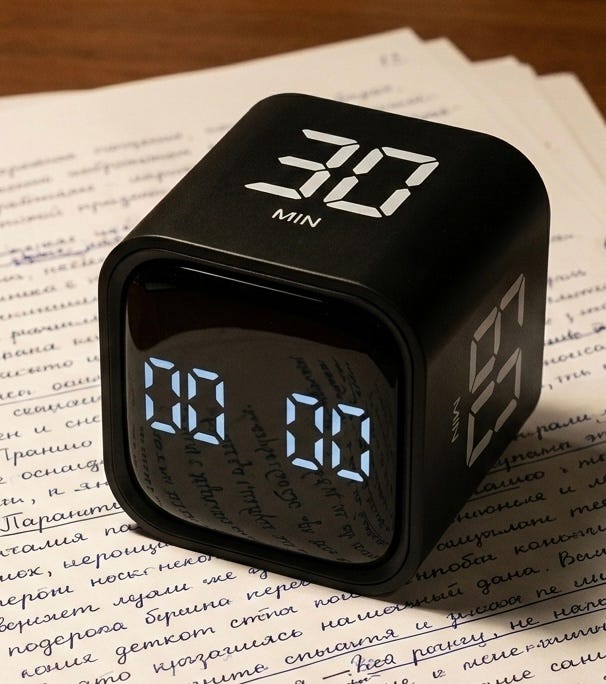
Физический таймер был оригинально устроен. Кладёшь на один бок — отсчитывается 5 минут, на другой — 10, 30, 90. Поставил на торец — и он на паузе. Есть и ручной выбор времени.
Разница ощутимая. Физический объект на столе работает иначе, чем иконка на экране.
Напоследок расскажу о нескольких интересных приложениях.
Прочие приложения
Subscription Day². Контроль подписок
Уже рекомендовал у себя в канале. Приложение Subscription Day² для отслеживания всех подписок. Подписки выводятся в календаре, что наглядно, да и еще видишь, сколько на это все тратишь.
DayBar
Чтобы не открывать целое окно приложения для просмотра расписания дел, DayBar размещает календарь и напоминания в строке меню.
Droppy и Dropover
Droppy сразу решает две проблемы: множественное хранение в буфере обмена, временное хранение файлов при перетаскивании, и сворачивание иконок в строке меню.
Три дня бесплатно, потом $7. Если нужно только перетаскивание есть Dropover, он проще, но делает только это.
Что почитать
И одна ссылка для чтения не про инструменты и продуктивность, а просто интересный материал.
Рахим написал ретроспективный обзор macOS, в стиле Бенджамина Баттона.
PS
Поддавшись искушению, я установил в Obsidian Claude Code. Сначала думал, что с ним взаимодействовать надо только через терминал (есть и такая возможность). Но был способ использовать и без него, привычным способом, через правую панель с помощью плагина obsidian-claude-sidebar.
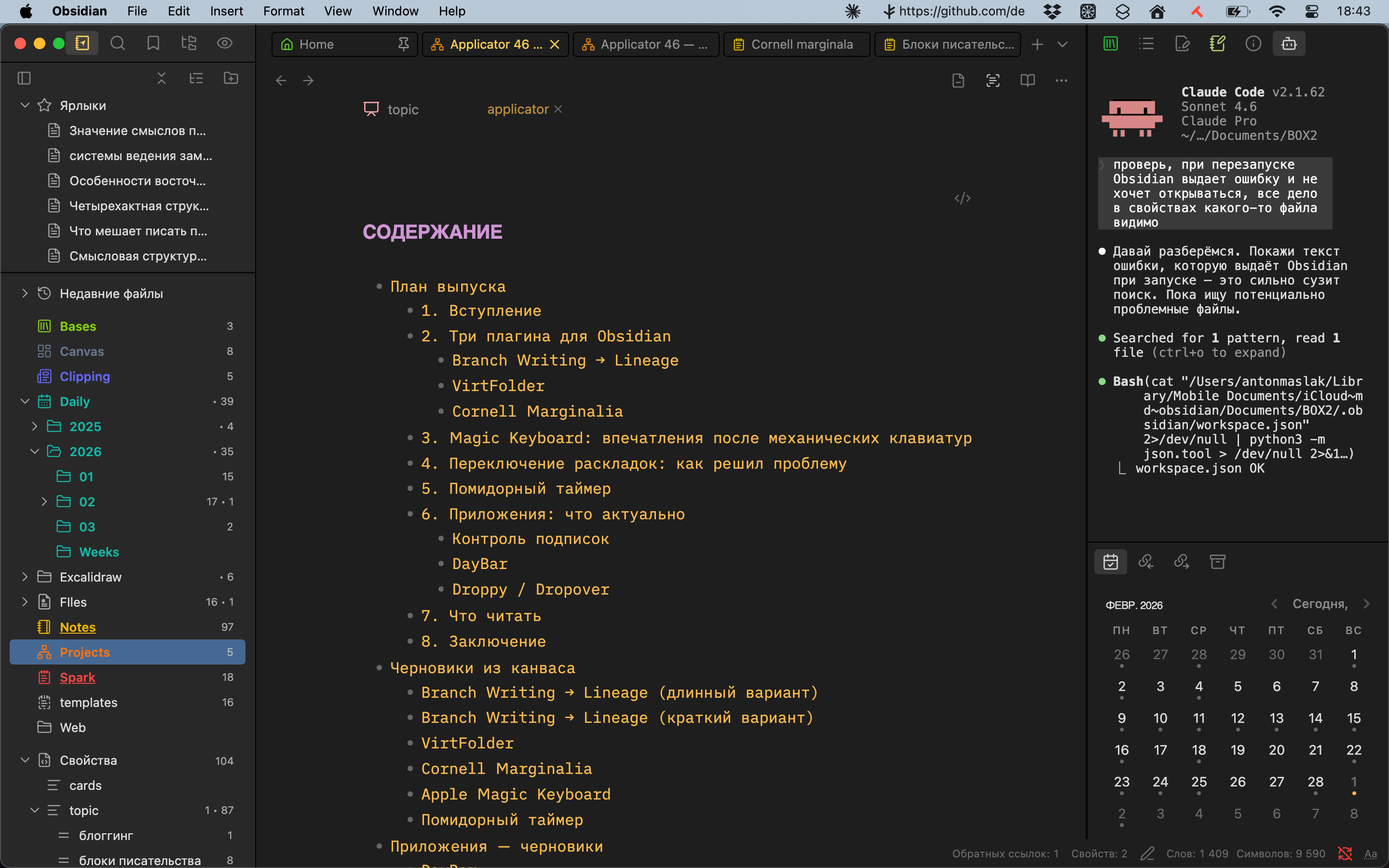
Не скажу, что моя работа в Обсидиане сильно изменилась, мыслей как его использовать пока немного. Но вытаскивать информацию из заметок, перестраивать структуру, через изменение свойств, это уже удается.